创建树结构 - 策略与路径
TreeAge 提供不同的布局(或称视角,perspectives)来辅助构建模型。在 TreeAge 窗口右上角选择构建(Build)视角,界面布局就会切换为与模型构建相关的工具栏、编辑器和视图。
下图中,用于选择构建视角的按钮以红色高亮显示。工具栏中包含构建模型时常用的工具。
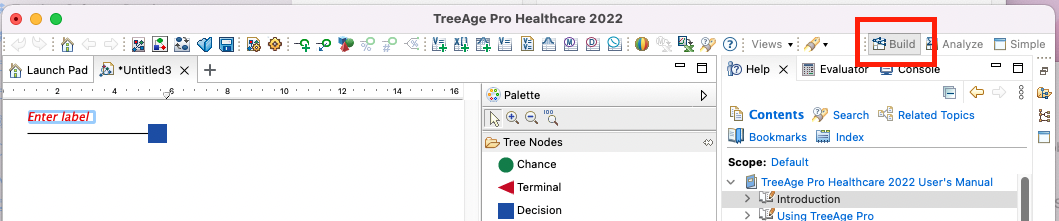 .
我们正在处理的模型只有一个决策节点(Decision Node)。节点上方可以看到红色文字,提示您可以为该节点输入标签。标签通常用于描述我们正在做的决策。这里我们将该决策节点标记为:Choose treatment for tumor。
选中“输入标签(Enter label)”提示文字,在文本框中输入:Choose treatment for tumor。
按 Enter 键完成标签输入。
现在我们将为定义问题(Defining the problem)一节中描述的医疗模型创建树结构
必须在决策节点上添加分支来表示每个策略。在本模型中,分支为 Radiation 和 Surgery。
添加分支的步骤:
选中该决策节点。
点击工具栏上的“添加分支(Add branches)”图标,将添加两个分支。
……或者……
右键单击该决策节点,在上下文菜单中选择添加分支(Add Branch)。将添加两个机会节点(chance node)作为分支。
……或者……
在决策节点内双击,即可添加两个分支。
选中分支上方的红色文字并按下图所示输入标签。
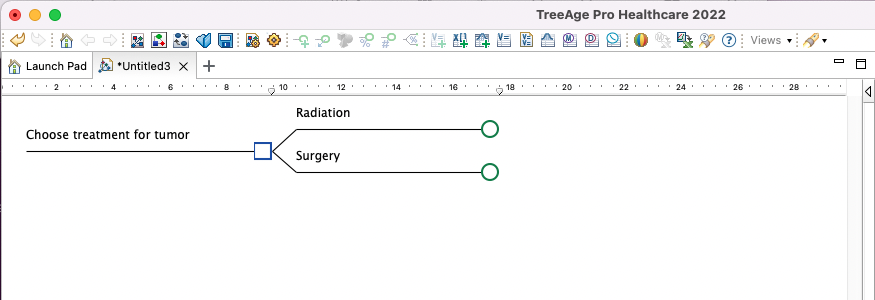
不要混淆“分支”和“节点”这两个术语。它们都指树模型中的同一个元素。“分支”一词通常用于描述直接由某个父节点(左侧最近的节点)发出的具体节点。
完成树结构的步骤:
每个策略至少有两个结局:
Treatment eradicates tumor;或
Treatment fails to eradicate tumor。
Surgery 策略还有一个额外结局,即死亡。
对每个策略重复以下步骤:
选中策略节点并双击以添加两个分支……或者……使用工具栏添加两个分支。
将上方分支标记为“Treatment eradicates tumor”,下方分支标记为“Treatment fails to eradicate tumor”。
对于 Surgery 策略,添加第三个分支并将其标记为“Die”。
此时树应如下图所示。

树结构已基本完成,只需将每个情境(scenario)终止。终止之后才能为每个情境输入相应的成本和效果值。本模型中有五个情境需要终止。我们从最上面的情境开始:Radiation > Treatment eradicates tumor。
终止情境/末端节点的步骤:
右键单击没有分支的节点(此处为 Treatment eradicate tumor)。
在上下文菜单中选择 更改类型(Change Type)> 终端(Terminal)(见下图)。
……或者……
选中 Treatment success 节点。
点击工具栏上的“更改节点类型(Change node type)”图标,并从节点类型列表中选择终端(terminal)。

将节点改为终端节点(Terminal node)后,TreeAge 会自动为该节点打开“编辑收益值(Edit Payoff)”对话框,如下图所示。
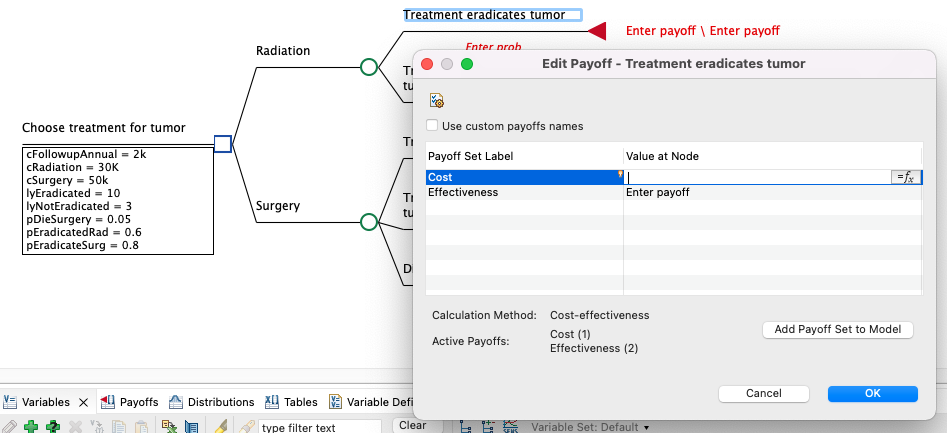
由于计算方法已设为成本效果(Cost-effectiveness),对话框会提示您分别输入成本和效果的收益值。此处我们先跳过收益值的输入(待向模型中输入数值后再回来处理),点击“确定(OK)”。对其他末端节点重复同样的操作。模型将如下图所示。

上图中的所有红色文字表明,在能够对树进行评估之前,我们需要向树中输入概率和收益值等数值。下一节将介绍如何创建变量,然后将这些变量输入模型。
保存树
既然所有必需的节点都已添加完毕,现在正是保存工作的好时机。
TreeAge Pro 模型就是文档。在 TreeAge Pro 中保存、打开和关闭树及其他文档的方式与其他程序相同——使用文件(File)菜单中的命令。要保存 TreeAge Pro 文档:
选择 文件(File)> 保存(Save)……或者……点击工具栏上的“保存(save)”图标(软盘)。
在“另存为(Save As)”对话框中,选择或新建一个目录,在文件名处输入“Healthcare Example Tree”,然后按 ENTER 键或点击“保存(Save)”。
您随时可以通过文件菜单导航到树的保存位置,重新打开该树。
其他信息
模型中位于最左侧的节点称为根节点(root node)。所有模型都必须有唯一的根节点,其他所有节点都直接或间接地由它发出。
调整节点标签(或文本框)大小:
输入到文本框中的节点(及其他)标签可能会根据描述长度自动换行。请按以下说明调整文本框大小。
使用标尺栏中位于文本框上方和右侧的刻度标记。
将鼠标悬停在刻度标记上,直到出现双向箭头,然后拖动以调整文本框大小,如下图所示。
位于该文本框正上方和正下方的所有文本框也会随之改变大小。
节点标签和节点的字体与对齐方式也可通过 树首选项(Tree Preferences)> 显示设置(Display settings)更改,该设置可从工具栏访问。