模型分析
在 Web 共享选项对话框中,您可以在模型分析(Model Analyses)选项卡中指定审阅者可在 TPWeb 上运行的分析。
模型分析的可用选项包括:
添加分析(Add Analysis):选择此选项可向 Web 共享模型添加新分析。详见下文。
移除分析(Remove analysis):选中某个分析后,用此选项删除不再希望共享的分析。
上移/下移(Move Up / Move Down):更改分析在 TPWeb 中的显示顺序。
下图显示示例模型 Markov Sharing - with sharing options.trex 的模型分析选项。另一个示例模型 Markov Sharing - before sharing options.trex 尚未设置分析。

启用回推(Roll Back)分析:
- 勾选分析列表上方的“启用回推(Enable Roll Back)”复选框。
启用 TPWeb 上的分布查看:
勾选分析列表上方的“显示分布(Show Distributions)”复选框。
这将在 TPWeb 中显示分布类型、均值、范围、抽样率(Sampling Rate)和参数。
若要允许审阅者在 TPWeb 中编辑分布,需将分布的参数设置为可编辑的变量。
添加分析:
单击*添加分析(Add analysis)*按钮。
输入Web 分析名称(Web Analysis Name),向模型审阅者说明将要运行何种分析。
从*选择分析类型(Choose Analysis Type)*下拉列表中选择分析类型。
为某些分析类型输入选项。例如,成本效果模型的排序(Rankings)需要输入 WTP。
添加可为该分析类型生成的可见图形和/或报告。
分析列在左侧后,您可以选择某个分析,然后使用列表下方的“移除分析(Remove Analysis)”选项将其删除。分析的呈现顺序可通过列表下方的上移/下移(Move Up/Move Down)按钮更改。
如果您要添加多个分析,请在添加下一个分析之前,用保存(Save)按钮保存每一个新分析。添加完所有分析后,选择保存并关闭(Save & Close)退出 Web 共享选项向导(Web Sharing Options wizard)。
我们来看每种分析类型及其可用选项。
排序
要将排序(Rankings)添加为在 TPWeb 上运行的分析:
单击左下角的“+ 添加分析(+ Add Analysis)”创建新的 TPWeb 分析。
输入合适的分析名称,例如“WTP 为 $50k 的排序(Rankings with WTP $50k)”。注意,这样的具体名称可以让您区分 WTP 不同的多个排序分析。
在选择分析类型(Choose Analysis Type)下拉菜单中选择“排序(Rankings)”。
在排序选项(Rankings Options)中将 WTP 值输入为 50000。
在继续添加更多分析之前,选择保存(Save)保存该分析(此处为排序)。

成本效果分析
要将成本效果(Cost-Effectiveness)添加为在 TPWeb 上运行的分析:
单击左下角的“+ 添加分析(+ Add Analysis)”创建新的 TPWeb 分析。
输入合适的分析名称。
在选择分析类型(Choose Analysis Type)下拉菜单中选择“成本效果(Cost-Effectiveness)”。
在成本效果选项(Cost-Effectiveness Options)中,输入/编辑 WTP 值。默认值取自树偏好设置(Tree Preferences)。
添加/编辑次级报告:
默认情况下,该分析将同时包含主要输出 CEA 图形和一个额外的排序报告。
排序报告包含一个可编辑的 WTP 选项。
您可以添加/删除更多排序报告。每个排序报告可用不同的 WTP 值运行。
在继续添加更多分析之前,选择保存(Save)保存该分析(此处为排序)。

马尔可夫队列
要将马尔可夫队列(Markov Cohort)添加为在 TPWeb 上运行的分析:
单击左下角的“+ 添加分析(+ Add Analysis)”创建新的 TPWeb 分析。
输入合适的分析名称。
在选择分析类型(Choose Analysis Type)下拉菜单中选择“马尔可夫队列(Markov Cohort)”。
在马尔可夫选项(Markov Options)中,从模型中选择所需的马尔可夫节点。
添加/编辑次级报告:
TPWeb 中的马尔可夫队列分析提供四种次级马尔可夫报告(secondary Markov Reports)。前三种会自动添加。
状态概率(State Probabilities):生成图形,显示状态成员随时间的变化。
生存曲线(Survival Curve):生成图形,显示生存率随时间的下降。对于该图形,请确保正确选择死亡(Dead)状态。
汇总表(Summary Table):生成状态成员及数值随时间累积的汇总表。
状态队列明细(State Cohort Details):生成状态成员及按状态数值随时间累积的详细表格。该表格可能非常大。
您可按需添加/删除更多报告。
您可以编辑这些图形/报告中的 Web 报告标题(Web Report Title),使其在 TPWeb 上便于审阅者识别。
在继续添加更多分析之前,选择保存(Save)保存该分析(此处为排序)。

龙卷风图(Tornado)
要将龙卷风图(Tornado)作为分析添加到 TPWeb 上运行:
单击左下角的“+ 添加分析(+ Add Analysis)”创建新的 TPWeb 分析。
输入合适的分析名称。
在“选择分析类型(Choose Analysis Type)”下拉菜单中选择“龙卷风图(Tornado)”。
在“龙卷风图选项(Tornado Options)”中,为每个要纳入龙卷风分析的输入选择变量/范围。请注意,这些选项默认来自 TreeAge Pro 中上一次运行的龙卷风图,但您可以单击“编辑(Edit)”按钮,在此处为 TPWeb 覆盖这些选项。用于选择变量和设置范围的对话框,与在 TreeAge Pro 桌面版中执行龙卷风图时所用的对话框相同。
添加/编辑次级报告:
TPWeb 中的龙卷风分析提供多种次级报告。第一个会自动添加。
ICER 龙卷风图(ICER Tornado):生成龙卷风图,显示两个策略之间的 ICER 如何随参数不确定性而变化。
- 选项:图形名称、WTP、比较策略(comparator strategy)和基线策略(baseline strategy)。
- 请注意,您可以为不同的策略对添加多个此类报告。
增量 NMB(Incremental NMB):生成龙卷风图,显示两个策略之间的 ICER 如何随参数不确定性而变化。
- 选项:图形名称、WTP、比较策略(comparator strategy)和基线策略(baseline strategy)。
- 请注意,您可以为不同的策略对添加多个此类报告。
NMB 龙卷风图(Tornado NMB):生成龙卷风图,显示某一策略或所有策略的 NMB 如何变化。
- 选项:图形名称、WTP,以及要纳入的策略。
- 请注意,您可以为不同策略添加多个此类报告。
单因素 ICER(1-Way ICER):生成单因素 ICER 敏感性分析图。
- 选项:输入变量、WTP、比较策略和基线策略。
- 请注意,您可以为龙卷风图输入列表中的不同变量添加多个此类报告。
单因素增量 NMB(1-Way Incr NMB):生成单因素 INMB 敏感性分析图。
- 选项:输入变量、WTP、比较策略和基线策略。
- 请注意,您可以为龙卷风图输入列表中的不同变量添加多个此类报告。
单因素 NMB(1-Way NMB):生成单因素 NMB 敏感性分析图。
- 选项:输入变量、WTP、所有策略或单个策略。
- 请注意,您可以为龙卷风图输入列表中的不同变量添加多个此类报告。
您可按需添加/删除更多报告。
在继续添加更多分析之前,先选择保存(Save)保存该分析(此处为龙卷风图)。


微观模拟(患者级模拟)
要将微观模拟(Microsimulation)分析添加到 TPWeb 上运行:
单击左下角的“+ 添加分析(+ Add Analysis)”创建新的 TPWeb 分析。
输入合适的分析名称。
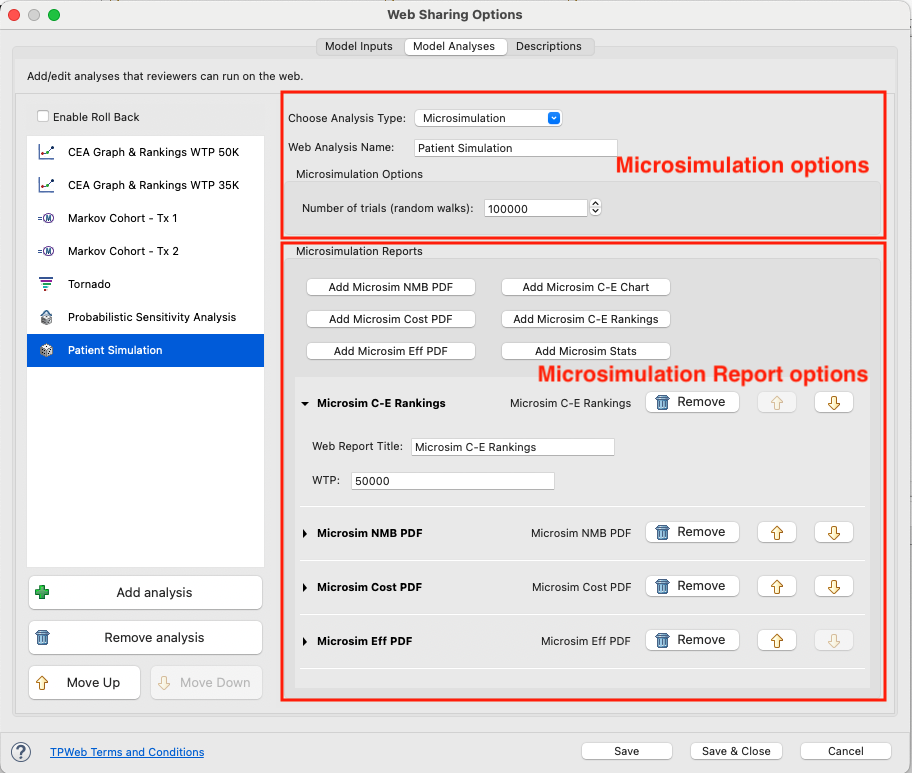
在“选择分析类型(Choose Analysis Type)”下拉菜单中选择“微观模拟(Microsimulation)”。
在“微观模拟选项(Microsimulation Options)”中,选择分析所需的试验次数(Number of Trials,即患者数/随机游走次数)。
添加/编辑次级微观模拟报告:
TPWeb 中的微观模拟提供五种次级微观模拟报告(Microsimulation Reports)。前三种会自动添加。
微观模拟 NMB 概率分布图(Microsim NMB PDF):为每个策略生成概率分布趋势线,显示各次试验运行之间净货币收益(NMB)的均值和方差。
微观模拟成本概率分布图(Microsim Cost PDF):为每个策略生成概率分布趋势线,显示各次试验运行之间成本的均值和方差。
微观模拟效果概率分布图(Microsim Eff PDF):为每个策略生成概率分布趋势线,显示各次试验运行之间效果的均值和方差。
微观模拟成本效果图(Microsim C-E Chart):基于全部试验运行中各策略的平均成本和平均效果输出,生成成本效果图。
微观模拟成本效果排序(Microsim C-E Rankings):基于全部试验运行中各策略的平均成本和平均效果输出,生成排序报告。
您可按需添加/删除更多报告。对于大多数报告,您需要从下拉菜单中添加 NMB 值。
您可以编辑这些图形/报告的 Web 报告标题(Web Report Title),使其在 TPWeb 上便于审阅者识别。
在继续添加更多分析之前,先选择保存(Save)保存该分析(此处为微观模拟)。
概率分布图
概率分布图显示某一策略下各种数值区间出现的可能性。请注意,该功能仅适用于采用简单(simple)计算方法的决策树模型(不适用于马尔可夫、PartSA、DES)。下图截图来自一个法律领域的模型。
要将概率分布(Probability Distribution)作为分析添加到 TPWeb 上运行:
单击左下角的“+ 添加分析(+ Add Analysis)”创建新的 TPWeb 分析。
输入合适的分析名称。
在“选择分析类型(Choose Analysis Type)”下拉菜单中选择“概率分布(Probability Distribution)”。
选择一个策略节点。

概率敏感性分析(PSA)
概率敏感性分析(Probabilistic Sensitivity Analysis)通过展示多次模型运行的结果来呈现组合参数不确定性的影响,这些运行中的参数值均从分布中抽样得到。
Healthcare 示例模型 PartSA-Decision_PSA_Webshare.trex 提供了一个 Web 共享的示例,其中我们已经设置好 PSA 分析。
要在 TPWeb 中添加概率敏感性分析:
单击左下角的“+ 添加分析(+ Add Analysis)”创建新的 TPWeb 分析。
如果希望在 TPWeb 中查看分布,请勾选“显示分布(Show Distributions)”复选框。
- 要在 TPWeb 中编辑分布,您需要为分布参数设置变量,并将这些变量在 TPWeb 中设为可编辑。
在“选择分析类型(Choose Analysis Type)”下拉菜单中选择“PSA”。
输入合适的 Web 分析名称(Web Analysis Name)。下图中为“Probability Sensitivity Analysis”(概率敏感性分析)。
在“PSA 选项(PSA Options)”中,选择分析所需的抽样次数(Number of Samples)。
- 如果该模型同时也是微观模拟模型,您可以勾选相应复选框并设置试验次数(Number of Trials,即随机游走次数),从而同时运行一阶试验(1st-order trials)。
添加/编辑次级 PSA 报告:
TPWeb 中的 PSA 提供四种次级 PSA 报告(PSA Reports)。它们都会自动添加。
成本效果散点图(CE Scatter Plot):生成每个策略模型计算结果的散点图。
增量成本效果散点图(ICE Scatter Plot):基于所选的一对策略,生成增量成本与增量效果的散点图。
给定 WTP 下的可接受性(Acceptability at WTP):生成报告,显示在给定 WTP 下,各策略被判定为最具成本效果的计算所占的百分比。
可接受性曲线(Acceptability Curve):生成折线图,显示在一系列 WTP 取值下,各策略被判定为最具成本效果的计算所占的百分比。
您可按需添加/删除更多报告。对于大多数报告,您需要补充其他细节,例如 WTP,或选择要比较的策略(包括基线策略和比较策略)。
您可以编辑这些图形/报告的 Web 报告标题(Web Report Title),使其在 TPWeb 上便于审阅者识别。
在继续添加更多分析之前,先选择保存(Save)保存该分析(此处为 PSA)。

分区生存分析(PartSA)
TPWeb 中的分区生存分析(Partitioned Survival Analysis)选项可为分区生存模型生成一系列图形和报告。
示例模型 PartSA-Decision_PSA_Webshare.trex 提供了一个 Web 共享的示例,其中我们已经设置好 PartSA 分析。
要在 TPWeb 中添加 PartSA:
单击左下角的“+ 添加分析(+ Add Analysis)”创建新的 TPWeb 分析。
在“选择分析类型(Choose Analysis Type)”下拉菜单中选择“分区生存分析(Partitioned Survival Analysis)”。
输入合适的 Web 分析名称(Web Analysis Name)。下图中为“Partitioned Survival Analysis Tx 1”。
在“分区生存分析选项(Partitioned Survival Analysis Options)”中,选择 PartSA 节点(通常选择策略节点)。
- 在绘图步数(number of graphing steps)选项中,默认值为 400,可以保留默认值,也可按需调整。
添加/编辑次级分区生存分析报告:
TPWeb 中提供四种次级分区生存分析报告(Partitioned Survival Analysis Reports)。前两种会自动添加。
PartSA 生存曲线(PartSA Survival Curves):绘制每条生存曲线在完整时间范围内随时间的变化。
PartSA 风险率曲线(PartSA Hazard Curves):绘制每条生存曲线的风险率函数在完整时间范围内随时间的变化。
PartSA 状态报告(PartSA State Report):生成表格,按状态分解全部状态成员数和模型结果值。
PartSA 时间报告(PartSA Time Report):生成表格,将上表(状态报告)的内容按时间段(年度或月度)分解。这能更清晰地呈现队列的流动以及数值随时间的累积过程,提升可见性与透明度。
- 您可按需添加/删除更多报告。您可以编辑这些图形/报告的 Web 报告标题(Web Report Title),使其在 TPWeb 上便于审阅者识别。
在继续添加更多分析之前,先选择保存(Save)保存该分析(此处为 PartSA)。
