使用计算追踪控制台进行调试
TreeAge Pro 提供调试选项,用于显示模型分析过程中执行的内部计算。随后可在计算追踪控制台(Calculation Trace Console)中查看这些计算细节,从而获得有价值的验证和调试信息。
这些调试选项可以灵活地为整个分析生成调试输出,也可以将输出限制为特定的计算、马尔可夫周期、试验(trial)等。
要设置调试选项,请打开树偏好设置(Tree Preferences),按下方所示选择“分析设置 > 调试/计算追踪控制台(Analysis Settings > Debugging/Calculation Trace Console)”类别。

调试/计算追踪控制台选项包括以下内容……
在控制台中显示(Show in Console): 选择您希望在 TreeAge Pro 执行计算时于调试视图中看到的项目。
错误、警告和提示(Errors, warnings and notes): 勾选此复选框可避免在需要显示警告或错误消息时 TreeAge Pro 弹出对话框;勾选后,这些文本将被添加到计算追踪控制台中。
纯文本分析输出(Text-only analysis output): 勾选此复选框可将文本报告形式的分析输出写入控制台。例如,排名(Rankings)输出完全是文本,因此会被写入控制台。
已保存的分析摘要(Saved analysis abstract/summary): 勾选此复选框可在计算追踪控制台中显示任何可供存储的新分析的摘要信息。这些信息可通过已存储分析(Stored Analysis)保存以供日后使用。
控制台设置(Console settings): 选择您希望控制台输出的显示方式。
每次分析前清空控制台(Clear console before each analysis): 勾选此复选框可在每次新分析前清空控制台。
限制控制台输出(若行数超过)(Limit console output (if # of lines exceeds)): 选择计算追踪控制台中显示的最大行数。超过最大行数时,较早的行会被丢弃。行数设置越大,调试视图中保留的输出越多,占用的系统资源也越多。
显示以下输出(Show output for): 控制是否应将计算写入控制台。这些是最重要的调试设置。
全部(All): 计算追踪控制台将显示分析期间执行的所有计算。
无(None): 不生成任何追踪输出。
选定元素(Selected Elements): 计算追踪控制台将仅显示模型中特定元素的计算。您随后需要在模型输入视图中选择要调试的模型元素。
变量定义计算——通过变量视图(Variables View)和变量定义视图(Variable Definitions View)
追踪器修改计算——通过追踪器修改视图(Tracker Modifications View)
分布参数计算与抽样——通过分布视图(Distributions View)
马尔可夫周期(Markov Cycles): 可将输出限制为马尔可夫模型中的特定周期集合。
试验(Trials): 可将输出限制为微观模拟(Microsimulation)模型中的特定试验集合。
抽样(Samples): 可将输出限制为抽样/PSA 分析中的特定 PSA 迭代集合。
EVPPI: 可将输出限制为 EVPPI 抽样/PSA 分析中的特定 EVPPI 迭代集合。
请看医疗健康教程示例模型(Health Care tutorial example model)Markov Conversion Model.trex。这是一个包含两种治疗策略的癌症模型。它不是微观模拟模型,可以用常规的期望值计算来运行。在后续各节中,我们将分别在“全部(All)”和“选定元素(Selected Elements)”模式下打开调试来运行该模型。
显示全部计算的调试输出
要显示所有计算的调试输出:
打开 Markov Conversion Model.trex。
打开树偏好设置 > 分析设置 > 调试/计算追踪控制台
在“显示输出(Show Output for)”中选择“全部(All)”,然后单击确定(OK)。
回推(rollback)模型,然后查看计算追踪控制台。

计算追踪控制台显示的是一份详尽的输出,即模型在分析期间所做的每一项计算。通过查看这些输出,可以完全透明地了解模型中的计算。上图显示了模型中最开始的几项计算——终止条件检查、健康状态的初始概率,以及 Local Cancer 状态的马尔可夫奖励(Markov rewards)。
要打开计算追踪控制台: 如果计算追踪控制台尚未打开,请选择视图(Views)菜单,然后从下拉菜单中选择控制台(Console)。
显示选定元素的调试输出
要显示模型中选定元素/计算的调试输出:
打开 Markov Conversion Model.trex。
打开树偏好设置 > 分析设置 > 调试/计算追踪控制台。
在“显示输出(Show Output for)”中选择“选定元素(Selected Elements)”,然后单击确定(OK)。
有一个选项可根据试验(Trials)、抽样(Samples)、EVPPI 抽样和马尔可夫周期限制输出。在本例中我们不会限制输出。
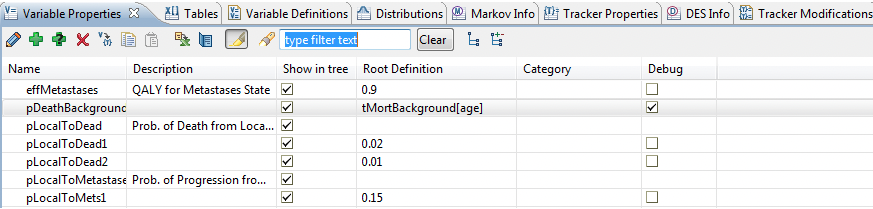
接下来,在模型中选择要调试的元素。在本例中,我们将查看变量 pDeathBackground 的计算。打开变量视图(Variables View),找到变量 pDeathBackground,然后勾选“调试(Debug)”复选框(如下图所示)。
回推模型,然后查看计算追踪控制台。

查看 pDeathBackground 的计算追踪控制台,我们可以看到以下常见要素。
******** pDeathBackground - START ******:表示所选调试参数计算的开始。
上下文(Context):表示该计算发生在树中的哪个位置、针对哪个策略、哪次抽样和哪个周期。
时间(Time):在 TreeAge Pro 中该计算发生的时间。
关于计算的详细信息,包括为完成该计算而需要求值的模型中任何其他元素的计算。
******** pDeathBackground - END ******:表示所选调试参数计算的结束。
该格式适用于任何被选为调试输出的模型元素。
请注意,如果您要调试的变量定义不在根节点上,请选中相应节点后使用变量定义视图(Variable Definitions View)。
显示收益值的调试输出
要显示收益值计算的调试输出:
打开医疗健康培训示例模型(Health Care training example model)Example02-Variables.trex。
打开树偏好设置 > 分析设置 > 调试/计算追踪控制台。
在“显示输出(Show Output for)”中选择“选定元素(Selected Elements)”,然后单击确定(OK)。
从视图(Views)菜单打开节点属性视图(Node Properties View)。
选择节点“Surgery and Radiation eradicate tumor”,该节点设置了成本和效果收益值(如下图高亮所示)。
在节点属性视图中,使用左侧的选项卡向下找到收益值(Payoffs),然后勾选成本和效果收益值旁边的复选框以进行调试。下图展示了这一操作。
回推模型,然后查看计算追踪控制台。输出与上文调试变量时类似,但处于对收益值求值的上下文中。

显示概率表达式的调试输出
要显示分支概率计算的调试输出:
打开 Markov Conversion Model.trex。
打开树偏好设置 > 分析设置 > 调试/计算追踪控制台。
在“显示输出(Show Output for)”中选择“选定元素(Selected Elements)”,然后单击确定(OK)。
从视图(Views)菜单打开节点属性视图。
选择节点“Die from Background Mortality”,其概率为 pDeathBackground。
在节点属性视图中,使用左侧的选项卡向下找到概率(Probabilities),然后勾选 pDeathBackground 旁边的复选框以进行调试。下图展示了这一操作。
回推模型,然后查看计算追踪控制台。输出与上文调试变量时类似,但处于概率表达式(Probability Expression)的上下文中。

显示微观模拟模型中试验的调试输出
对于微观模拟模型,您可以为每位患者显示调试信息,也可以将其限制为特定患者。
要在微观模拟模型中显示调试输出:
打开医疗健康教程示例模型 MicrosimulationCancerModel - Distributions.trex。这是一个包含追踪器的微观模拟模型。
转到树偏好设置 > 分析设置 > 调试/计算追踪控制台。
在“显示输出(Show Output for)”中选择“选定元素(Selected Elements)”,然后单击确定(OK)。
有一个选项可根据试验(Trials)、抽样(Samples)、EVPPI 抽样和马尔可夫周期限制输出。在本例中我们不会限制输出,但只会在分析中运行两次试验。
接下来,在模型中选择要调试的元素。在本例中,我们将查看变量 pAE_Death 的计算,以及不良事件(Adverse Event)节点处追踪器修改 t_AE 的计算。打开变量视图,找到变量 pAE_Death,然后勾选“调试(Debug)”复选框(如下图所示)。选择“不良事件(Adverse Event)”节点,打开追踪器修改视图(Tracker Modifications View),然后勾选追踪器修改旁边的“调试”复选框。
运行两次试验的微观模拟,然后查看计算追踪控制台。
在运行微观模拟模型时,如果您选择了“显示以下输出:全部(Show Output for All)”,那么限制分析中的试验数量就很重要。大量数据(内部计算)会被发送到控制台,如果数据过多,控制台会崩溃,您很可能会收到一条错误信息。

计算追踪控制台显示的每个选定元素的详细信息与队列模型相同,但现在上下文信息中还包含了关于试验的细节。在上面的示例中,对于试验 1 和试验 2,t_AE 和 pAE_Death 都是在 _stage 8 处求值的。
一些说明和警告:
如果您在多处理器的计算机上运行蒙特卡洛模拟(Monte Carlo Simulation)分析,调试输出很可能按线程拆分,因为每个线程处理分析中不同的迭代。如有必要,您可以限制分析使用的线程数,以整合这些输出。
即使在各视图中勾选了复选框,除非树偏好设置设为“显示以下输出:全部(Show Output for All)”,否则控制台中不会有任何输出可看。