构建影响图——不对称性与编辑
不对称性(asymmetry)可以让您从转换后的决策树中排除某些节点组合。例如在投资决策示例中,市场活动会影响风险投资这一备选方案,却不影响支付 5% 的定期存款这一备选方案。如果不做下述修改,这些结果可能会出现在所有备选方案之下。
在模型中设置不对称性:
双击 How should I invest $1000 与 Market Activity 之间的弧。由于这条弧连接的是决策节点与机会节点,弧数据将如下图所示。
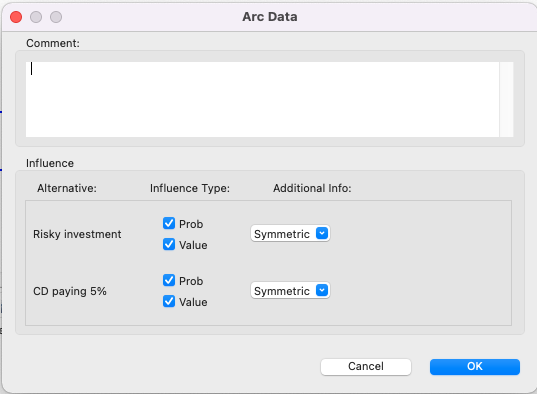
取消勾选 Risky investment 备选方案对应的概率(Prob)与数值(Value)影响类型(Influence Type)复选框,表明该备选方案对 Market Activity 的结果没有影响。
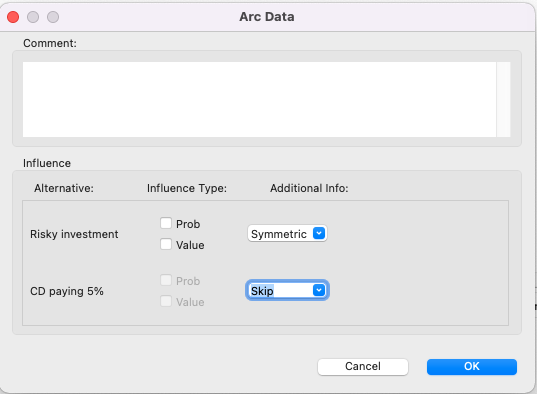
取消勾选 CD paying 5% 备选方案对应的概率(Prob)与数值(Value)影响类型复选框。
在 CD paying 5% 备选方案的附加信息(Additional Info)列选项中选择跳过(Skip),表明 Market Activity 对该备选方案没有影响。
单击 OK。
上述步骤所做选择如下所示。
由于决策备选方案对机会节点的结果没有影响,该弧变为灰色虚线。
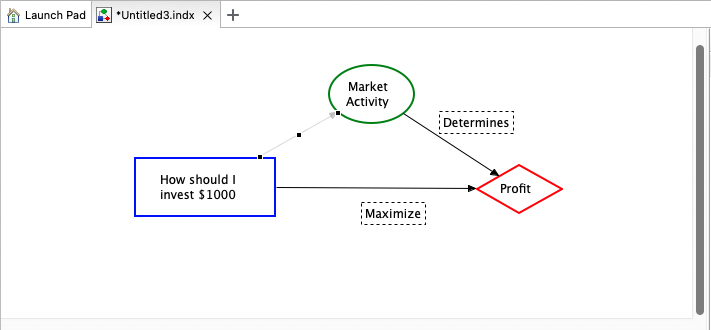
影响图现已完成。
其他编辑选项
下文介绍编辑影响图的其他选项。
移动节点:
- 选中一个节点,拖动其边框(而不是尺寸调整点)到新位置。
节点移动时,连接到它的弧也会随之移动。
剪切节点:
选中一个节点。
从菜单中选择编辑 > 剪切(Cut),或按键盘上的 Ctrl + X。连接到该节点的弧也会被剪切。
调整节点大小:
选中一个节点。
单击并拖动节点周围矩形边框上的某个尺寸调整标记。
选择多个节点:
选中一个节点,然后按住 Shift 键再选中另一个节点。
……或……
在图的空白处单击并拖动,画出一个矩形,将您要选择的所有元素都框在其中。
删除弧:
选中该弧。
按键盘上的 Delete 键。
弯折弧:
单击该弧并将其拖到另一位置。此时弧不会被整体移动,而是分成两段直线,各自终止于新的拖动位置。
用同样的方法进一步分割这些线段,可以继续弯折。