变量类别(Variable Categories)
您可以使用变量类别来帮助整理树中冗长的变量定义列表。借助变量类别,您可以在变量视图中建立变量的层级结构。
类别既可用于树窗口中(各节点下方)变量定义的显示,也可用于变量视图。
我们将以 Healthcare 教程示例树 CE-MarkovModel.trex 为例,但您可以在任何模型中按这些步骤操作。我们把变量 cLocal、cLocal1 和 cLocal2 归入 "Payoffs" 类别,把 pLocalToDead、pLocalToDead1 和 pLocalToDead2 归入 "Probabilities" 类别。
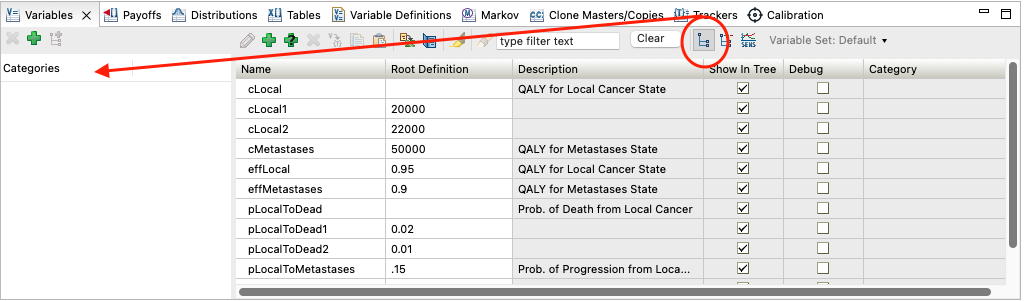
要创建变量类别:
单击 "Show Categories Tree"(显示类别树)按钮(位于清除(Clear)按钮左侧)。视图中的类别窗格会显示在变量列表的左侧。
在类别窗格中单击 "plus"(加号)图标。此时会创建一个新类别 "Category1"。
在类别网格中单击该新类别并重命名。此处输入 "Payoffs"。
重复上述两步,创建类别 "Probabilities"。
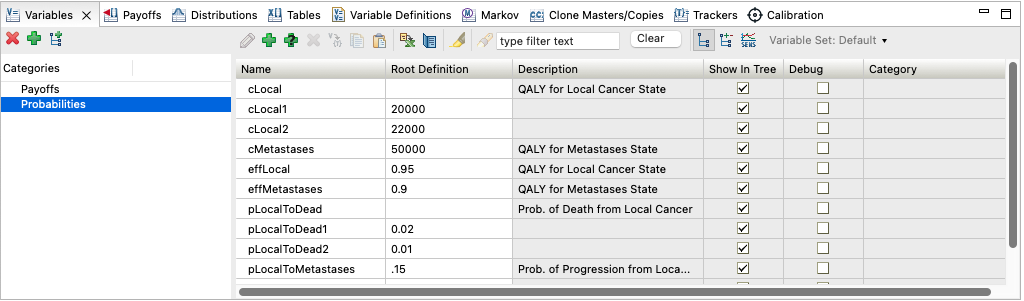
创建类别之后,把变量拖到左侧的类别名称上,即可将每个变量分配到一个或多个类别。您也可以在添加/修改变量对话框中,通过编辑变量(Edit Variable)功能(在创建或编辑变量时)使用类别(Categories)属性来分配类别。
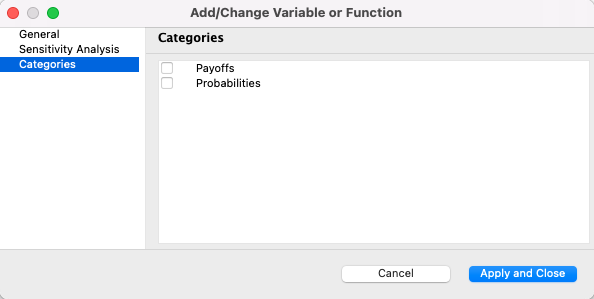
随后变量视图会显示分配给每个变量的类别。请注意,变量视图工具栏中的 "Group items by category"(按类别分组项目)切换图标也处于按下状态。在表格中,类别(Category)列可供您选择把变量放入哪个类别。

您可以在其他类别内使用类别窗格中的 "Add sub-category"(添加子类别)图标来创建子类别,从而建立变量类别的层级结构。无论每个类别在层级中处于什么位置,变量都可以分配到一个或多个类别。要将变量分配到子类别,请把变量从主窗口拖入该子类别。变量所在的类别与子类别会显示在变量视图主窗格的类别列中。
其他输入的类别
类别最常用于变量。不过,其他模型输入(分布、追踪器、表格)也可以用同样的方式分类。
变量类别的树偏好设置(Tree Preferences)
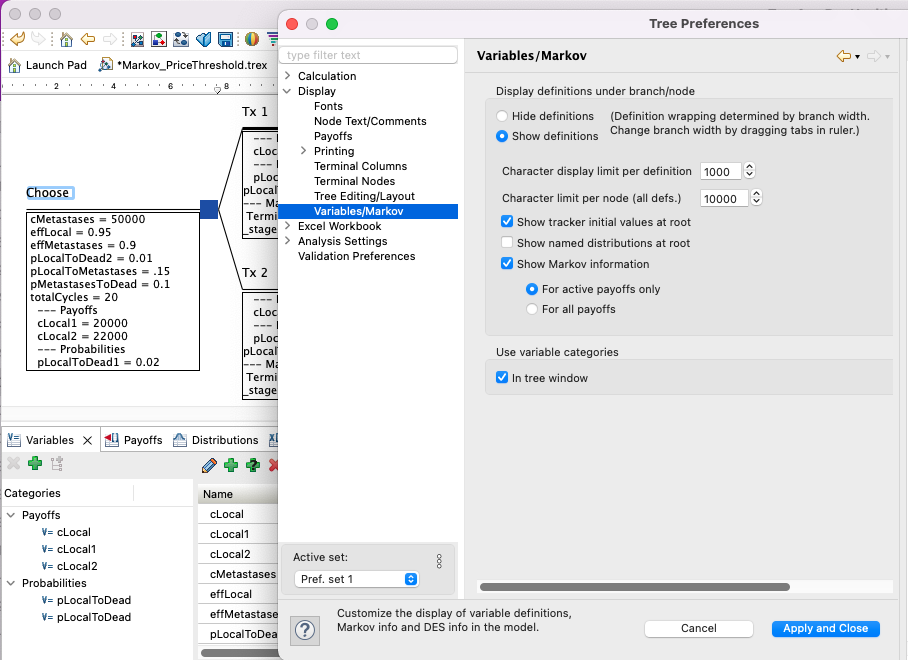
树的变量显示偏好设置允许您按类别显示模型中的变量定义。勾选后,树会在每个节点下方按类别显示变量定义。下图显示了树偏好设置,背景是模型,其中包含 Payoffs 与 Probabilities 两个类别。
变量报告中的变量类别
如果模型中使用了变量类别,那么变量报告也会显示这些类别及其所有子类别,如下图所示。
如果在生成变量报告之前,您在变量视图中选择了 "Group items by categories"(按类别分组项目),变量报告也会按类别对变量分组显示。