马尔可夫模型向导
马尔可夫模型向导(Markov Model Wizard)会自动创建由健康状态及健康状态之间转移构成的马尔可夫模型结构。作为构建模型的第一步,这是一组不错的初始步骤,不过所生成的模型在您添加模型数值/输入之前并不完整。
为演示该向导,我们将使用与已完成示例模型 Markov Cancer Final.trex 相同的健康状态和转移。

向导会构建健康状态和转移,但您还需要添加事件概率以及健康状态的数值(通常是成本、效用),可能还有事件的数值。您还可能需要为模型中的每个状态添加更复杂的患者路径。
启动马尔可夫模型向导:
- 从菜单中选择 File > New Markov Model Wizard。
向导将以默认值开始,但在逐步操作过程中您可以并且应该更改这些值。
定义健康状态:
保持状态数为 3。
将三个状态名称改为 - Local Cancer、Metastases 和 Dead。
请注意,Dead 状态已勾选为“Is Dead State”。
单击 Next。

在第 2 步中,可以使用默认转移,但我们将在此处做些修改。
定义健康状态之间的转移:
Local Cancer 状态:
三个复选框应都已勾选,以便向全部三个状态转移。
更改标签:
To Local Cancer:将 Transition Name 设为 Stay here,Short Name 保留为 #。
To Metastases:将 Transition Name 设为 Progress to Metastases,Short Name 设为 Progress。
To Dead:将 Transition Name 设为 Die,Short Name 设为 DieLocal。
Metastases 状态:
应勾选底部两个复选框,但不勾选第一个,因为没有人会返回 Local Cancer 状态。
更改标签:
To Metastases:将 Transition Name 设为 Survive,Short Name 保留为 #。
To Dead:将 Transition Name 设为 Die,Short Name 设为 DieMets。
单击 Next。

设置马尔可夫首选项:
本示例中保留 HCC 选项为默认值,但您也可以按需选择周期内校正选项。
将时间范围(Time Horizon)设为 30。
单击 Next。

请注意校准转移(Calibrate transitions)按钮。我们首先不进行校准,直接单击 Next 继续。本节稍后将回到这一点并使用校准选项。
创建模型
向导此时已具备创建模型结构所需的全部信息。下一步是创建模型本身。

以多种格式创建模型:
单击 Create a new Markov Tree,以标准树格式创建新的模型文档。
单击 Copy Markov Tree to Clipboard,将模型树格式复制到剪贴板,以便粘贴到现有模型中。
单击 Create a new State Transition Diagram,以状态转移图(state transition diagram)格式创建新的模型文档。
第一个选项会生成如下树。
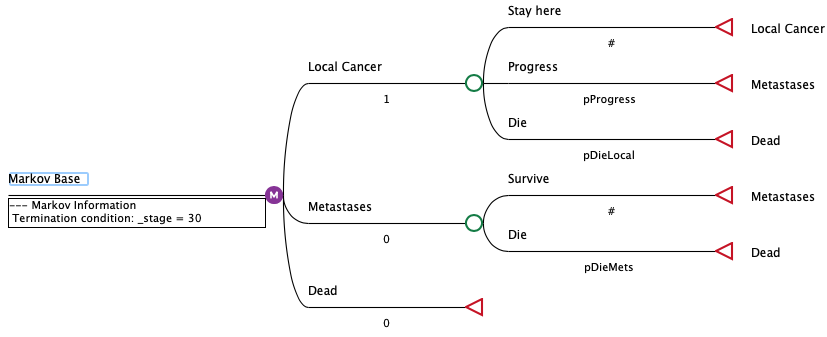
该结构包含在向导中定义的各健康状态和转移。
剪贴板选项创建与上述相同的模型结构,但可以粘贴到现有模型中,例如用于添加另一个策略。
请注意,模型中不包含任何数值。您需要添加模型输入,并在模型中引用它们,以用于初始概率、事件概率,以及状态和事件处的数值,具体如本章前文所述。
已为三个转移概率添加了变量,但这些变量尚未定义。
第三种模型创建选项会生成如下状态转移图。

第 4 步中的最后一个按钮是 Save current preset for future use。该选项保存第 1、2、3 步的输入内容,以便将来建模时使用。
马尔可夫向导校准
现在我们将使用第 3 步的校准选项重复该向导流程。我们假设前面所有步骤的输入内容相同,但现在在第 3 步单击 Calibrate transitions 按钮。
单击该按钮后,第 4 步将展开用于校准。请注意,如果您选择不校准模型,可以单击 Don't calibrate transitions 按钮。
校准模型:
将每个马尔可夫健康状态与一条生存曲线关联,以匹配临床数据。
Local Cancer --> PFS
Metastases --> OS
Dead --> Dead
PFS 表格:
单击 Browse 并导航到 Healthcare 示例模型文件夹
(通常是您的个人文件夹 > treeage > workspace > Example Models > Healthcare)。选择示例模型文件 MarkovCalibration_1a_Fixed_PreCal.trex。
选择表格 Cet1_PFS。
PFS 表格:
单击 Browse 并选择同一模型。
选择表格 Cet2_OS。
单击 Calibrate parameters 按钮。

请注意,驱动疾病进展和死亡的参数已从 Init values 校准为 Calibrated values。
单击 Next 进入创建模型的步骤,如本章前文所述。
单击 Create a new Markov tree。
新树此时已具有经过校准的疾病进展和死亡输入。

该模型现在包含 3 个威布尔(Weibull)分布以驱动模型进展。它还包含每个威布尔分布的 rate 和 shape 输入变量,以及一个基于威布尔分布计算随时间变化概率的变量。
向导校准过程还会将马尔可夫图形默认设置为显示模型疾病进展与用于校准的源 PFS 和 OS 生存表之间的匹配情况。
