变量定义视图
变量定义视图(Variables Definitions View)用于管理树中不同节点处的变量定义。变量定义是在特定节点上创建的,因此变量定义视图是一个节点级视图。视图内容反映当前所选节点的上下文。如果您没有为节点特定视图选择节点,视图中将显示一条警告。
打开变量定义视图:
- 从工具栏中选择 Views > Variable Definitions。
下面是「入门」教程示例模型 CE-MarkovModel 的变量定义视图截图,其中选中了根节点(标记为 "Choose")。

主表格列示了按组排列的变量定义。分组可以折叠和展开。其中两个分组是:
Defined(已定义): 包含所选节点处的变量定义。
Undefined(未定义): 包含在所选节点处未定义的变量。
如前所述,变量定义视图是节点级视图。如果我们选择另一个节点,特别是名为 "Tx 1" 的节点,会看到如下内容:
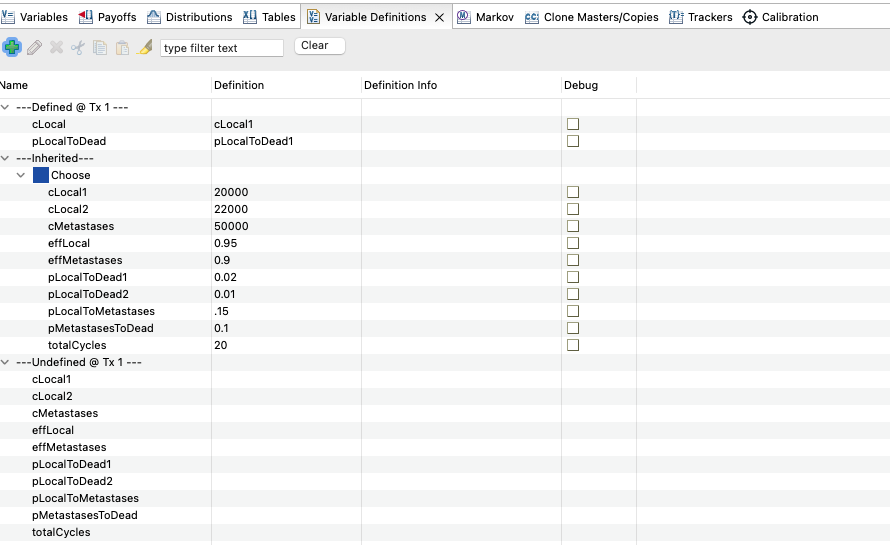
在 Tx 1 节点,只有两个变量是 Defined @ Tx 1——cLocal 和 pLocalToDead——其他变量则列在 Undefined @ Tx 1 分组中。
此外,您还会看到一个 Inherited(继承) 分组,其中包含从所选节点左侧节点"继承"而来的变量定义。Tx 1 节点的直接父节点是 Choose 节点,而 Choose 节点拥有大多数其他变量定义。
变量定义视图工具栏
与变量视图的工具栏类似,变量定义视图的工具栏也包含一些常用工具。

各图标对应的功能列示如下,每项功能都在后续小节中说明。
添加变量定义(Add Variable Definition)
编辑变量定义(Edit Variable Definition)
删除变量定义(Delete Variable Definition)
剪切变量定义(Cut Variable Definition)
复制变量定义(Copy Variable Definition)
粘贴变量定义(Paste Variable Definition)
打开/关闭高亮(Turn Highlight On/Off)
过滤变量(清除)(Filter variables (Clear))
添加变量
此功能用于向模型添加新变量。此功能与变量视图中的功能相同。
添加变量定义是在视图表格内完成的。
编辑变量定义
此功能用于编辑所选变量定义。只能选择一个变量定义。
将打开「定义变量」对话框(Define Variable),并显示所选变量定义。
在 Build Expression 元素中编辑变量定义,然后单击 OK 保存更改。
请注意,您也可以选择并编辑继承的变量定义。这样做会在该定义当前所在的节点处编辑该变量定义。
删除变量定义
此功能用于从树中删除一个或多个所选变量定义。删除变量定义不会从树中删除对应的变量。
只能删除当前所选节点上的定义。
在变量定义视图中删除变量定义:
为当前所选节点选择一个或多个变量定义。
单击工具栏上的 "X" 删除按钮。
在表格中编辑变量定义
变量定义也可以直接在变量定义视图的表格中添加或编辑。
例如,如果您为某个未定义的变量输入新定义,就会在所选节点处为该变量创建一个新定义。
下面是添加定义之前的表格内容截图。
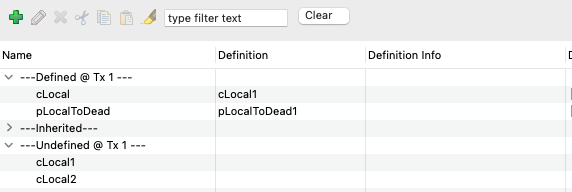
接下来,在 cLocal1 旁边的定义字段中,把变量 cLocal1 的新定义键入到网格(grid)里。
添加新的变量定义之后,即可在 Defined @ Tx 1 组中看到它。

同样,您也可以在 Defined 组中键入新的定义,以替换原有的定义。
剪切/复制/粘贴(Cut/Copy/Paste)变量定义
您可以将变量定义从一个节点剪切或复制,再粘贴到另一个节点。
要在变量定义视图(Variable Definitions View)中剪切变量定义:
选择该变量定义。
在工具栏中选择剪切(Cut)。
要在变量定义视图中复制变量定义:
选择该变量定义。
在工具栏中选择复制(Copy)。
要粘贴变量定义:
在树图编辑器(Tree Diagram Editor)中选择目标节点。
此时变量定义将切换为相对于该新节点的定义。
在工具栏中选择粘贴(Paste)。
筛选(Filter)
筛选文本(Filter Text)字段可用于过滤变量列表,只显示与筛选文本相匹配的变量名称。(它与变量视图(Variables View)中的筛选文本完全相同。)例如:
输入单个字母,所有以该字母开头的变量都会显示出来。如果您采用某种命名规范,就可以按 "c" 筛选,从而看到 cost_LocalCancer、cLocal 等所有变量。
在表达式前输入星号,即可在变量名中间而非开头查找文本。例如,如果在筛选文本中输入 "*local",则会显示 cost_LocalCancer、cLocal 和 p_LocalToMets 这些变量。