从 Excel 获取 TreeAge 模型输入值
本节介绍从 Excel 工作簿获取特定 TreeAge(TP)模型输入值所需的全部步骤。这样,模型参数就可以在 TreeAge Pro 之外(即 Excel 中)更新,从而在运行分析时影响模型分析结果。
如果 TreeAge 模型文件和 Excel 工作簿位于 SharePoint(基于云)文件系统中,您需要确保:
|


为演示这些步骤,我们将使用双向链接教程示例模型 MarkovCancerDecision_before.trex 和 Excel 工作簿 MarkovCancerDecision_inputs_and_outputs.xls。走完下面的步骤后,完成的模型版本为 MarkovCancerDecision_bilinks.trex。
我们将重点以模型输入 cLocal_New 为例,将该 TreeAge Pro 变量连接到 Excel 工作簿中的一个单元格。同样的步骤可以应用于任意数量的模型输入。
在 Excel 工作簿中创建命名单元格(Named Cell)
在将 Excel 单元格(或区域)连接到 TreeAge Pro 之前,必须先为其命名。
在工作簿中,我们希望把模型输入 cLocal_New 连接到 Excel 工作表「Model inputs」中的单元格 D5。
打开 Excel 工作簿 MarkovCancerDecision_inputs_and_outputs.xls。
选择工作表:Model Inputs。
选择单元格 D5(即我们需要的单元格)。
单击左上角的名称框(Name box)(如下图所示),输入要赋予该单元格的名称「c_local_new」,然后按 Enter。
- 确保名称是单个词,如有必要可使用下划线。
选中该单元格时,新的单元格名称应显示在 Excel 的名称框中。

要更改 Excel 中单元格的名称:
转到「公式(Formulas)」选项卡。
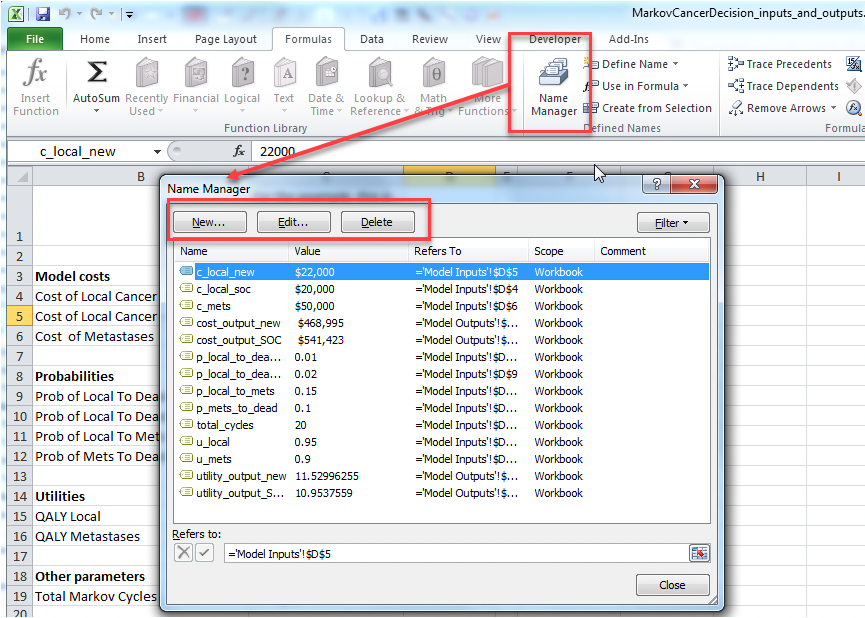
选择「名称管理器(Name Manager)」,将打开下面的对话框。它列出了电子表格中所有已命名的单元格(当前或历史)。
从第一列中选择要编辑的名称,并按需使用顶部的按钮对其进行编辑或删除。
在下图中可以看到,要更改任何单元格名称,请使用「公式」选项卡中的「名称管理器」。随后即可在表格中编辑和更新名称。
请注意,您也可以为一组单元格区域命名,详见使用单个双向链接指向单元格区域一节。
将 TP 模型连接到 Excel 工作簿
在我们的示例中,我们希望把模型「MarkovCancerDecision_before.trex」连接到工作簿「MarkovCancerDecision_inputs_and_outputs.xls」。它们位于同一个文件夹中。
打开树首选项(Tree Preferences)。
转到类别 Excel 工作簿(Excel Workbook)> 双向链接连接(Bilinks connections)。
在顶部的「电子表格源文件(spreadsheet source file)」中选择合适的 Excel 工作簿。
单击「应用并关闭(Apply and close)」。
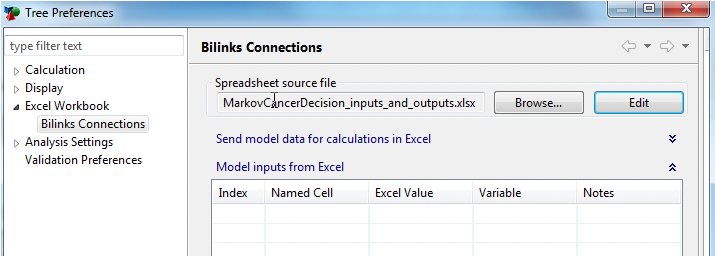
如果 TP 模型和 Excel 工作簿位于同一文件夹中,则无需路径信息。如果不在同一文件夹,请输入 Excel 工作簿的完整路径,或直接选择「浏览(Browse)」以定位该文件及其路径。
虽然一个模型一次只能连接一个 Excel 工作簿,但您可以将连接更改为其他工作簿。不过,新工作簿必须包含模型运行所需的全部命名单元格。
含有命名单元格的 Excel 文件必须先保存,然后才能连接到 TreeAge 模型。
创建 TreeAge Pro 双向链接,将数据从 Excel 发送到 TreeAge Pro
打开树首选项(Tree Preferences)。
转到类别 Excel 工作簿(Excel Workbook)> 双向链接连接(Bilinks Connections)。
在「来自 Excel 的模型输入(Model inputs from Excel)」部分(中间那组选项)中,单击「添加(Add)」按钮。这将添加一行,代表该特定模型输入。(见下图)。
要添加指向 cLocal_New 的链接,请按如下方式设置各列的值:
索引(Index): 默认值为 1,因为这是该模型中的第一个双向链接。
命名单元格(Named Cell): 使用下拉菜单选择 Excel 文件中的命名单元格 c_local_new。
Excel 值(Excel Value): 显示 Excel 中已链接的命名单元格的值。
变量(Variable): 添加链接时尚未分配变量。使用下拉菜单将此链接分配给 TreeAge 中相应的变量。在本例中为:cLocal_New。系统会弹出窗口询问是否要覆盖 TreeAge 中的当前值,此时直接选择「确定(OK)」(如下图所示)。
备注(Notes): 本示例中此处无需填写。
- 单击「应用并关闭(Apply and Close)」。
此时,双向链接已建立,并已在 TreeAge Pro 模型中被引用。


手动将 TreeAge Pro 输入变量连接到双向链接
我们建议使用上述方法将值分配给正确的 TreeAge Pro 变量。不过,您也可以在变量视图中手动完成:
打开变量视图(Variables View)。
单击 cLocal_New 或使用公式编辑器(Formula Editor)编辑该变量的定义。
将变量定义设置为 BilinkName(“c_local_new”)。
请注意,函数 BilinkName 需要引号。
您也可以使用不带引号的 Bilink(1) 按索引引用该双向链接。
现在,输入变量 cLocalNew 已直接连接到命名单元格 c_local_new。如果您在 Excel 中更改该值,它将影响 TP 模型结果。

根据需要为其他模型输入重复此过程。示例模型 MarkovCancerDecision_BiLinks.trex 已将全部 TP 模型输入连接到 Excel。下图显示了这些连接。
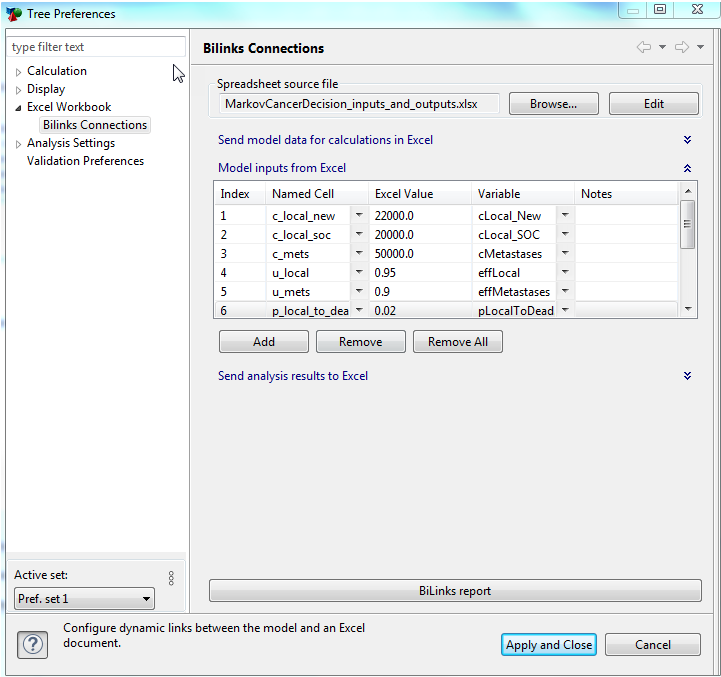
完成后,变量视图会显示为所有变量设置的全部双向链接。

如果要添加多个双向链接,您可以选择使用树首选项中的双向链接报表(Bilinks Report)。它会为您提供下一步所需的全部索引和名称列表。