选择子树以及剪切/复制/粘贴子树(Selecting subtrees and cut/copy/pasting subtrees)
在决策树中,子树指树的一部分。某个节点的子树由位于其右侧的所有节点和分支(即其"后代(descendants)")构成,但不包括该原始节点本身(即子树的根)。除了可以在树图编辑器中复制和移动子树外,您还可以在树浏览器视图(Tree Explorer View)中使用鼠标和 CONTROL 键操作子树。
我们将通过多种方式介绍如何选择子树和节点。少数几个树构建操作——复制、粘贴、剪切、清除(clearing)和克隆(cloning)——需要使用专门的方法来选择子树。
选择子树
按住 CONTROL 键,单击子树的根节点。
……或者……
右键单击子树的根节点,从上下文菜单中选择"选择子树(Select Subtree)"。
TreeAge Pro 提供了多种选择多个互不相关节点的方法。这些技巧可用于更改节点类型、输入收益值以及执行其他一些任务。
选择一组互不相关的节点:
选择任意一个节点。
按住 SHIFT 键,单击另一个节点以将其选中。继续使用相同的 Shift 单击操作增加选择。
从选择中移除节点:
按住 SHIFT 键,依次单击您想取消选择的每个已选节点。
也可以通过拖动选择矩形框围住多个节点来选择它们。
选择若干个相邻节点:
单击并拖动,创建一个包围您所想选择的相邻节点的选择矩形框。
松开鼠标按钮。
按特征选择多个节点:
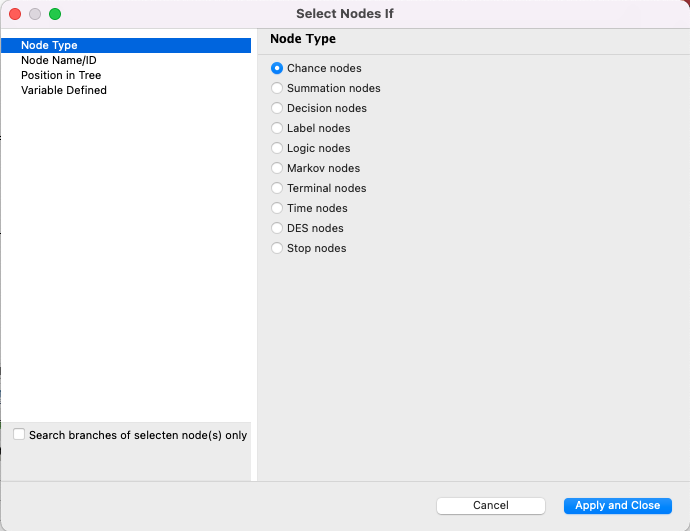
从菜单中选择 树(Tree)> 按条件选择节点(Select Nodes If)。
在 按条件选择节点 对话框(Select Nodes If Dialog)的左窗格中选择一种选择方式(节点类型(Node Type);节点名称/ID(Node Name/ID);在树中的位置(Position in Tree);已定义变量(Variable Defined))。
在 按条件选择节点 对话框的右窗格中选择与该方式相关联的选项。
单击 确定(OK)。
按条件选择节点 对话框如下图所示。
现在您已经能够选择子树,接下来便可对它们进行剪切/复制和粘贴。
复制子树:
按上述方法选择一棵子树。
从菜单中选择 编辑(Edit)> 复制(Copy)。
……或者……
在键盘上按 CONTROL + C。
复制到剪贴板后,该子树可以粘贴到同一棵树或另一棵树中的任何非终端节点上——无论该节点是否有分支。
粘贴子树:
右键单击任意一个非终端节点,从上下文菜单中选择 粘贴(Paste)。
……或者……
选择任意一个非终端节点,在键盘上按 CONTROL + V。
如果您希望将源子树中的所有信息(例如马尔可夫、DES)一并带到粘贴得到的子树中,请确保源子树与目标子树的根节点具有相同的节点类型。
若要移动子树而不是复制子树,请使用剪切子树(Cut Subtree)命令。
剪切子树:
按上述方法选择一棵子树。
从菜单中选择 编辑(Edit)> 剪切(Cut)。
……或者……
在键盘上按 CONTROL + X。
这会将子树(但不包括子树的根)从树中移除并放到剪贴板上。与复制子树一样,当子树被剪切到剪贴板后,粘贴子树(Paste Subtree)命令即可使用。
当剪切/复制/粘贴子树时,子树的结构会被保留,以维持节点之间的父子关系。而当选定的是各种不同节点的组合时,这些节点之间可能存在也可能不存在父子关系。因此必须格外小心,确保剪切/复制/粘贴功能按您的期望改变模型。