生存图视图 - 组件与控件
生存图视图与当前活动模型绑定,因此您需要让该模型成为 TreeAge Pro 左上窗格中的活动选项卡。模型处于活动状态后,所有模型输入(例如分布、表格、变量)都可以被引用,绘图图形也会相应地重绘。下图把生存图视图分解为若干组件类别,具体说明见后文。
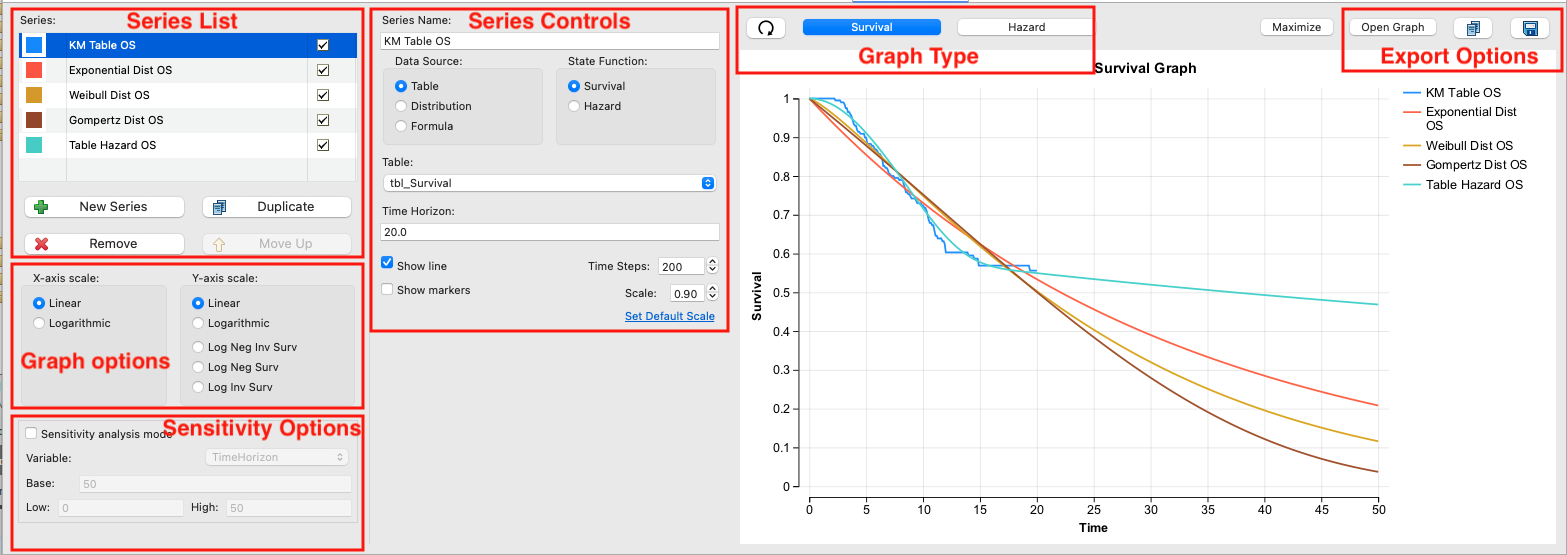
系列列表
系列列表(Series List)用于查看图形中的当前系列。
新建系列(New Series): 用于向图形中添加一个新系列。随后可用系列控件对其进行编辑。
移除(Remove):从图形中删除任何不再需要的系列。
复制(Duplicate): 复制任何已突出显示的系列。
上移(Move Up): 先选中系列,再使用该按钮,即可更改系列在列表中的顺序。
显示复选框(Display check box): 用于在图形中显示/隐藏该系列。(系列控件中也有显示线条/标记的选项,但在这里操作不必先逐个选中系列)。
在列表中被选中的系列(突出显示该行)可以用下文介绍的系列控件进行编辑。
系列控件
系列控件(Series Controls)用于定义列表中选中的系列。
系列名称(Series Name):为该系列输入一个合适的名称。名称会显示在列表和图形图例中。
数据源(Data Source):该系列可由表格(Table)、分布(Distribution)或公式(Formula)定义。
状态函数(State Function):定义该系列数据表示的是生存函数(Survival Function)还是风险率函数(Hazard Function)。
条目(Entry):该控件的内容会随数据源(Data Source)的选择而变化。
表格(Table):选择模型中的某一个表格。
分布(Distribution):选择模型中的某一个分布。 请注意,选择分布后,会用 DistSurv 函数在默认时间范围内自动将其转换为生存曲线。如果您希望以其他方式使用分布,请改用公式。
公式表达式(Formula Expression):输入任意使用模型输入(变量、分布、函数、关键字等)的表达式。 输入公式 DistSurv("DistributionName"; _time) 等同于为数据源选择一个分布。 输入公式 DistHazard("DistributionName"; _time) 并选择状态函数“风险率(Hazard)”,同样等同于为数据源选择一个分布。 输入公式 DistSurv("DistributionName"; _time*12) 等同于为数据源选择一个分布,并把以月为单位的分布时间单位转换为以年为单位。
打开示例模型 SurvivalPlot-Dist-Functions.trex,查看如何用这些分布函数在生存图视图中生成完全相同的曲线。
时间范围(Time Horizon):定义该系列的结束时间。不同系列可以有不同的时间范围。
显示线条(Show line):勾选后显示该系列的线条。
显示标记(Show markers):勾选后显示该系列中的各个数据点。
时间步数(Time Steps):调整绘图的时间步数——步数越多,图形中绘制的点越多。
- 可在应用程序首选项 - 显示(Application Preferences - Display)中为所有模型设置默认值
比例(Scale): 调整图形在该视图中的大小。
请注意,同时取消勾选显示线条(Show line)和显示标记(Show markers)也可以隐藏某个系列,但建议改用系列列表(Series List)中的复选框来实现。 请注意,显示标记后,您可以把鼠标悬停在任意标记上,查看该点的 x、y 坐标值。
图形类型
选择生存(Survival)或风险率(Hazard)。如果需要重新绘制曲线,可单击圆形箭头刷新。
生存(Survival)会为所有选中的系列显示逐渐下降的生存曲线。
风险率(Hazard)会显示随时间变化的风险率/风险。
图形选项
这些选项用于更改生存图视图中 x 轴和 y 轴的比例。
x 轴比例(x-axis scale):以线性或对数比例显示时间。
y 轴比例(y-axis scale):以多种比例选项显示生存或风险率。对风险率图来说,您很可能希望保持线性,但其他比例选项对生存曲线可能更具信息量。
线性(Linear):以线性比例显示生存。
对数(Logarithmic):以对数比例显示生存。
Log Net Inv Surv:以生存率自然对数的负倒数的对数形式显示生存。
- Log(-1/ln(Survival(t)))
Neg Log Surv:以生存率自然对数的负值的对数形式显示生存。
- Log(-ln(Survival(t)))
Log Inv Surv:以生存率倒数的对数形式显示生存。
- Log(1/Survival(t))
导出选项
使用视图右上角的打开图形、复制和保存按钮,可以导出图形图像。
打开图形(Open Graph):在单独的图形窗口中打开当前图形,那里提供格式设置选项。
- 在单独的图形窗口中,您可以把任意系列导出为表格,以便在模型中使用。
复制(Copy):把图形复制到剪贴板,以便粘贴到文档中(如 Word)。
保存(Save):把图形保存为图像文件。
敏感性选项
显示单因素敏感性分析对生存图中一个或多个系列的影响。
敏感性分析模式(Sensitivity Analysis Mode):勾选该复选框以启用敏感性分析模式。
变量(Variable):选择用于敏感性分析的变量。
基准(Base):输入基准情形取值。
低值(Low):输入该变量不确定性范围的下界。
高值(High):输入该变量不确定性范围的上界。
下图演示了在复合曲线(Compound Curve)示例模型上使用敏感性分析模式的效果。
